업무나 다양한 이유로 확장자 .pdf 인 파일을 다룰 때, 딱 PDF 한 페이지 추출하고 싶을 때가 있죠.
특히 서류나 문서를 스캔했을 때는 하나의 pdf 파일로 저장이 되는데 이 것을 내가 원하는 위치를 잘라서 각각의 파일로 따로따로 저장하고 싶을 때 유용한 사이트 소개를 해드리고자 해요.

PDF 페이지 나누기 / 추출 (PDF 분할 사이트, 무설치)
1. 어도비 홈페이지를 통해 PDF 파일 나누기
👉 바로가기 링크 Click

제가 위에서 적어놓은 PDF 분할/편집 화면으로 바로가는 링크 외에 어도비 메인화면에서 찾는 방법은 위의 사진 참고하시면 됩니다.
2. 분할⋅편집 할 PDF 파일 열기
파일 직접선택 또는 드래그하여 PDF 파일을 열면 아래 오른쪽 사진과 같은 화면을 보실 수 있어요. 해당 편집기능은 회원가입이나 로그인을 하셔야 사용하실 수 있어요.
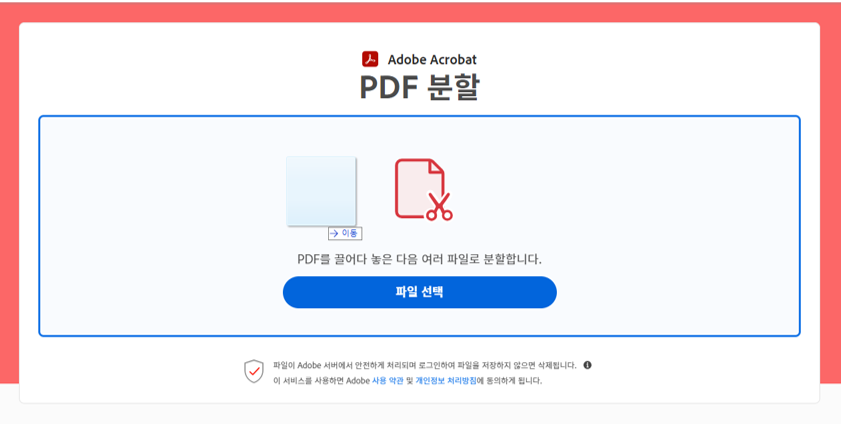
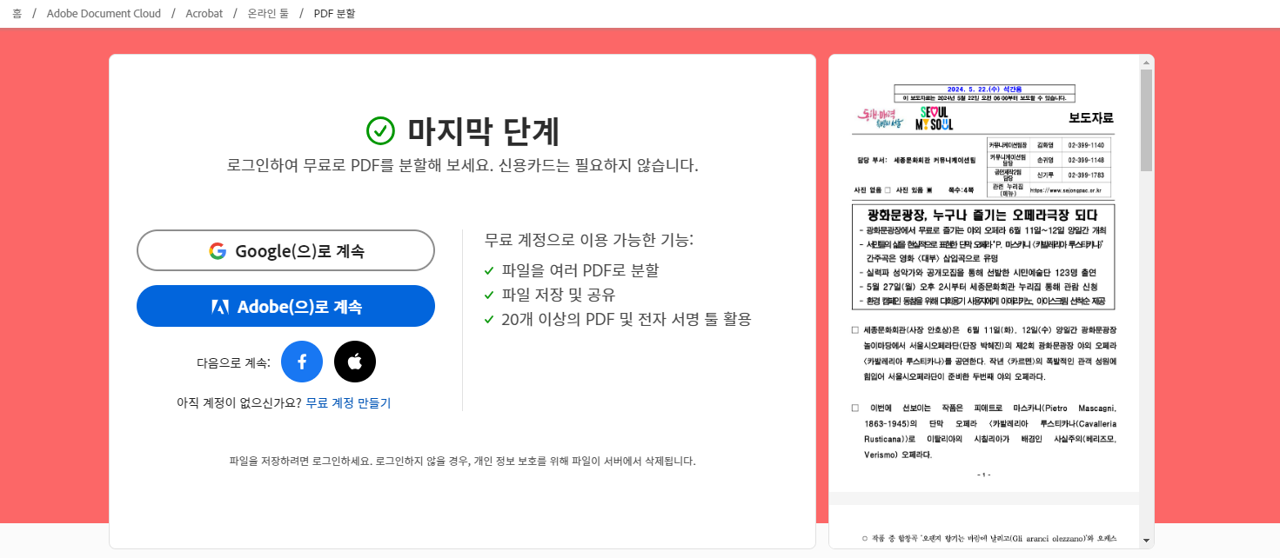
어도비에서의 PDF 분할 기능은 긴 PDF 페이지 나누기, PDF 페이지 분할 저장, 한 페이지만 추출하기 등 PDF 파일 쪼개기 관련 모든 편집기능 총집합이라 유료결제 후 사용해야하지만 '7일간 무료체험판 사용'을 이용하여 편집할 수도 있어요!
저는 자주 사용하는 MS Office는 이미 월 구독으로 사용하고 있어서 'PDF 파일 편집도 구독할까?' 고민하던 차에 일주일 간 엑셀, 파워포인트, 워드 등 다양한 Office 프로그램으로 변환도 가능하고 PDF 자체 편집, 분할 등등 다 겪어볼 수 있어서 결정이 한결 수월했어요.
3. 자르고싶은 부분 설정하고 PDF 분할 실행하기
아래 사진처럼 자르고 싶은 부분을 선택 후, 화면 오른쪽 상단의 [계속] 버튼을 눌러주면 PDF 나누기 완성!
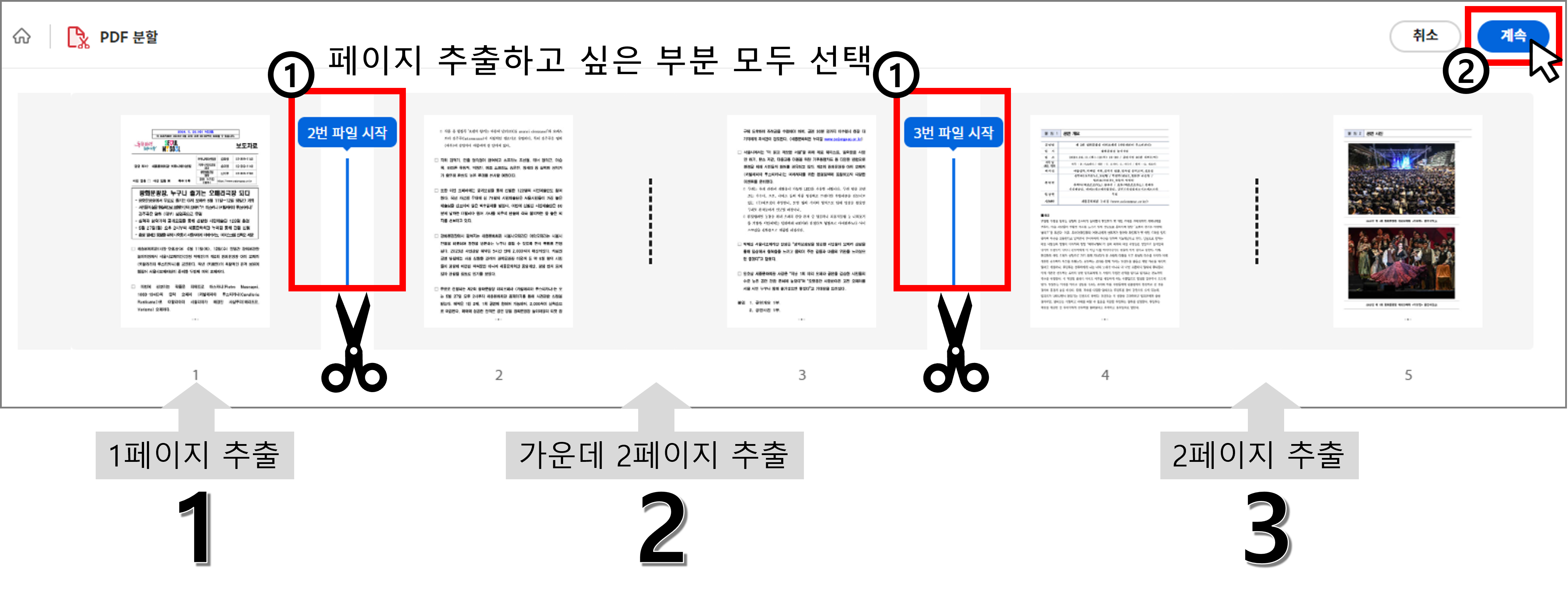
저는 총 두군데를 잘라서 총 5페이지의 문서를 위의 사진처럼 3 등분해 보았어요.
4. 분할한 파일 저장하기
3번 과정대로 따라하면 아래 왼쪽 사진과 같은 팝업창이 뜨는데 여기서 [저장] 버튼을 누르면 '다운로드' 폴더에 3 등분한 파일이 각각 part-1,2,3로 저장되어 있는 것을 확인할 수 있어요. (아래사진 참고)

📌 얼마나 긴 PDF 페이지 나누기가 가능할까?
제가 980페이지 분량도 시도해보았을 때 가능했어요. 또한 PDF 페이지 분할 저장은 최대 20개의 파일로 분할 저장 즉, 19개의 나눌 부분 선택이 가능해요.
1) 분할한 PDF 파일 다시 저장하기 & 각각 편집하기
위의 과정을 모두 마치면 어도비 애크로벳 홈페이지 서버에 저장된 아래와 같은 화면을 보실 수가 있어요. 사이트에 로그인하면 다른 컴퓨터에서도 내가 이전에 분할한 PDF 파일을 다운로드하거나 편집할 수 있습니다.

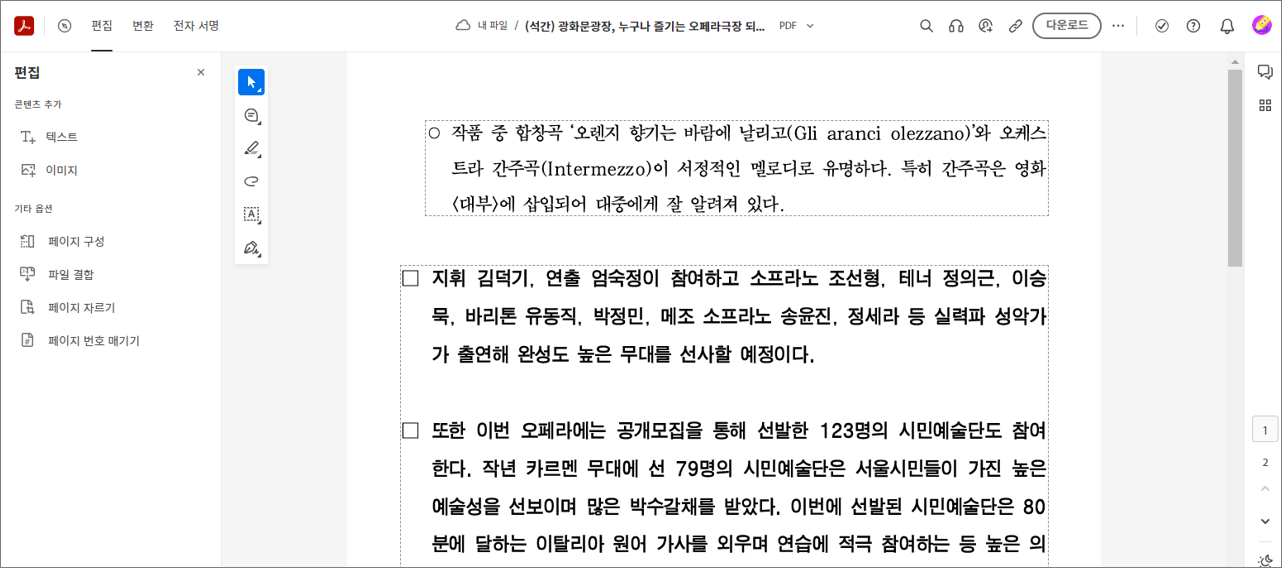
위 사진에서 편집하고싶은 파일 하나를 눌러보면 아래 사진과 같은 화면으로 넘어가요.
이 화면에서는 글씨, 이미지 등을 추가하거나 코멘트 남기기, 서명 추가하기부터 PDF 페이지 구성을 바꾸기, 페이지 번호 매기기 등 다양한 편집을 할 수 있습니다.
2) 파일 첨부 외 방법으로 분할한 PDF 파일 공유하기
파일 용량이 크거나 회사 서버 등에 게시해야 해서 파일 용량제한이 있을 때 등 파일 첨부 기능 외 구글독스처럼 온라인에서 특정 인물에게 문서를 공유하거나 나누어 저장한 특정 페이지의 PDF를 링크로 주고받을 수도 있어요.
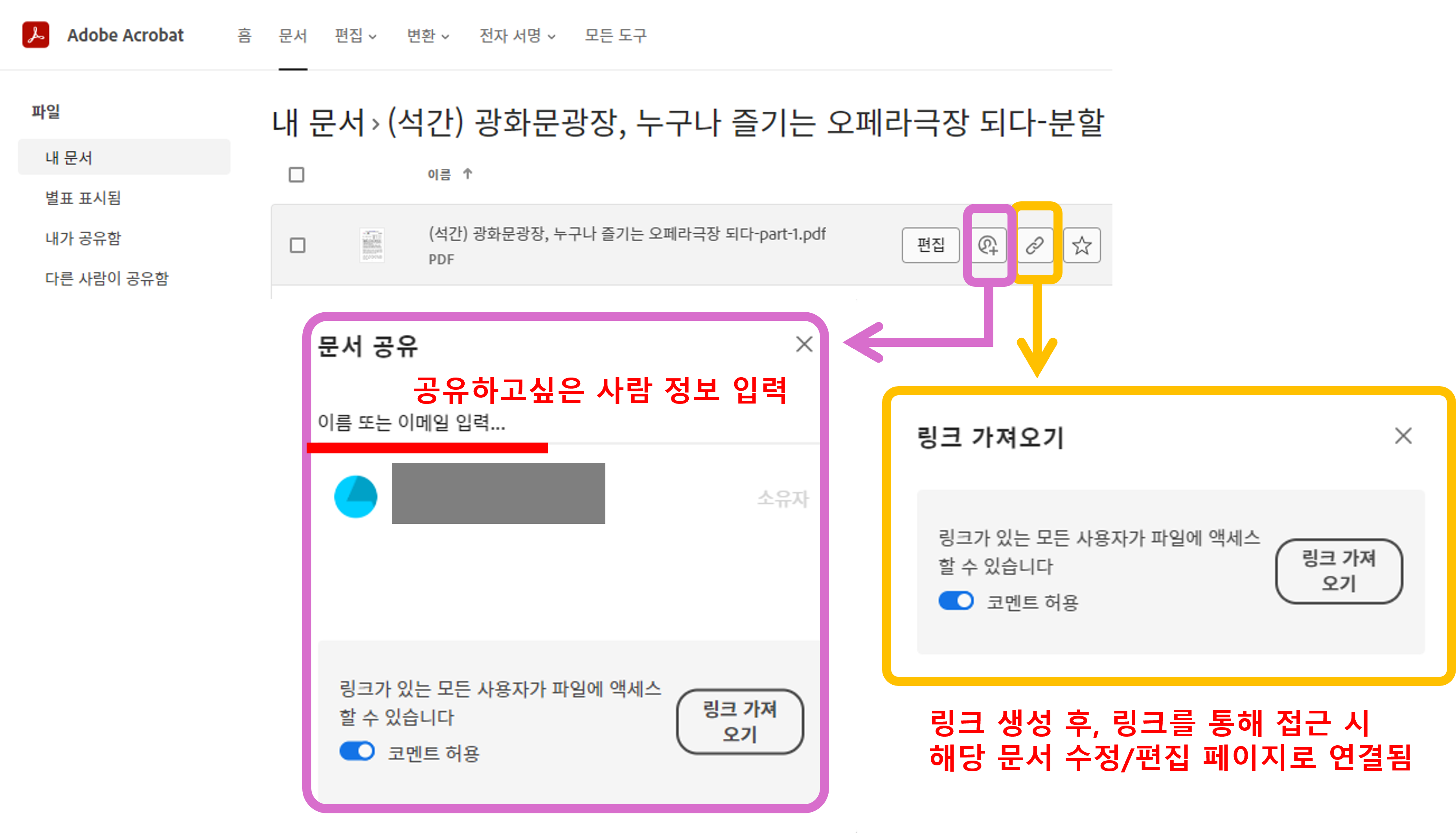
저는 MS Office 파일도 온라인 서버에서 공유⋅저장⋅편집하거나 회사사람들과 구글독스를 통해 바로바로 보여주는 게 익숙한데 PDF도 온라인으로 공유하고 어도비 사이트 서버에서 바로바로 수정할 수 있는게 정말 편하더라고요.
저는 회사에서나 개인적으로 PDF 파일을 자주 다루다 보니 여기저기 PDF 편집 사이트 기웃거렸는데 어도비는 PDF관련 기능 압축판이라서 한 곳에서 해결되니 좋았어요. 궁금하신 분은 체험 go~go~✈
👉 PDF 나누기 사이트 바로가기
Adobe: Creative, marketing and document management solutions
Adobe is changing the world through digital experiences. We help our customers create, deliver and optimize content and applications.
www.adobe.com
댓글